
Formulários dinâmicos · recurso Premium
A sua anamnese, do seu jeito, dentro do prontuário.
Monte anamneses, escalas e questionários com os seis tipos de campo do construtor. Responda no atendimento ou envie por link para o paciente responder antes — e guarde tudo campo a campo, junto do registro.
- 15 dias grátis
- Sem cartão de crédito
- Cancele quando quiser
Construtor
Clique para adicionar, arraste para ordenar
Em Configurações > Formulários, a paleta de campos fica à esquerda e a prévia à direita. Clicar em um tipo adiciona o campo; clicar no campo já adicionado abre as propriedades dele; arrastar reordena. A ordem da prévia é a ordem que o paciente vê.
- Cada campo tem rótulo — a pergunta como ela é lida — e a chave de obrigatório
- Campos obrigatórios ficam marcados com asterisco e seguram o botão Salvar
- O formulário ganha nome e uma descrição opcional, para a equipe reconhecê-lo na lista
- Criar e editar formulários é uma permissão de administrador
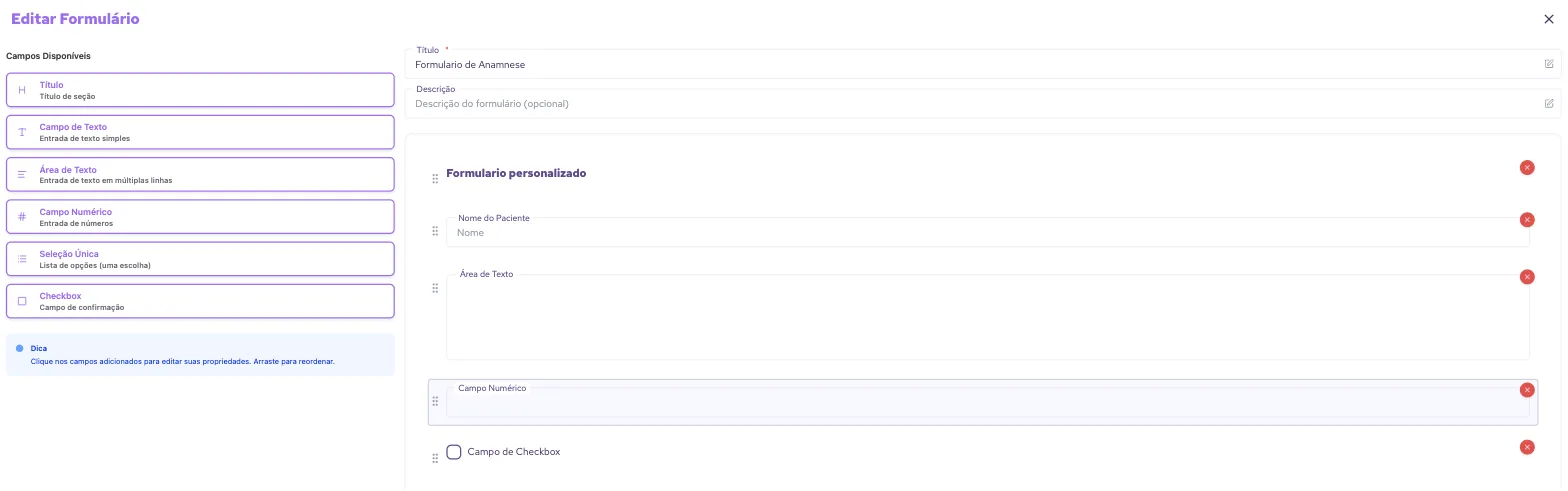
Os seis tipos de campo
Poucos blocos, de propósito
Com eles se monta anamnese, triagem, evolução estruturada e termo de consentimento — sem transformar o preenchimento em uma tarefa longa para o paciente. Qualquer campo pode ser marcado como obrigatório.
Título
Separa o formulário em blocos. Não coleta resposta — organiza a leitura, e um formulário dividido parece mais curto que a mesma quantidade de perguntas em sequência.
Campo de texto
Uma linha de texto: profissão, medicação em uso, telefone de contato.
Área de texto
Texto em várias linhas, para queixa, histórico e observações. A diferença para o campo de texto não é o limite de caracteres — é o convite visual.
Campo numérico
Só números: escores, medidas, contagens, idade, peso.
Seleção única
Lista de opções com uma escolha, escritas por você. É com ela que se monta uma escala — liste as opções de 1 a 5 ou de 1 a 10.
Checkbox
Confirmação de sim ou não: aceite de termo, "já fez terapia antes?".
O que ainda não existe no construtor — e o caminho para cada caso
- Campo de data — use o campo numérico para idade, ou um campo de texto pedindo dd/mm/aaaa. A data de nascimento já vem do cadastro do paciente.
- Upload de arquivo dentro do formulário — o envio de arquivos existe no pedido de preenchimento, como um item separado do formulário.
- Múltipla escolha — use vários checkbox, um por opção.
- Campo condicional — todos os campos aparecem sempre. Para caminhos diferentes, crie formulários diferentes.
Dois caminhos de preenchimento
Você responde na sessão. Ou o paciente responde antes.
O mesmo formulário serve aos dois momentos, e nos dois a resposta termina no mesmo lugar: anexada a um registro do prontuário.
No registro, durante o atendimento
Ao criar um registro no prontuário, a aba Formulários lista os formulários ativos da clínica — escolha um e preencha. Vinculando o formulário a uma categoria de registro, ele já aparece sempre que você criar um registro daquela categoria.
Por link, antes da consulta
No perfil do paciente, use "Solicitar preenchimento" e inclua o formulário no pedido. O paciente responde pelo celular e a resposta chega como um registro na timeline, com notificação para você.
No mesmo pedido cabem dados cadastrais, texto livre e envio de arquivos, além do formulário — tudo em um link só.
Ver como funciona o preenchimento pelo pacienteAs respostas
Guardadas campo a campo, não soltas no texto
A resposta fica anexada ao registro, com o nome de cada campo ao lado do que foi respondido. Dá para reler avaliação por avaliação e enxergar o que mudou entre uma e outra.
Vão junto no PDF
Ao exportar o registro em PDF, os campos do formulário aparecem estruturados e legíveis — com o papel timbrado da clínica, quando o plano inclui.
Vão junto no compartilhamento
Se você compartilha o registro, quem recebe acesso vê também as respostas do formulário.
Fiéis ao dia em que foram dadas
Editar o formulário depois não reescreve o passado: os campos novos valem para os próximos registros, e os antigos continuam com as perguntas e as respostas daquele dia.
Perguntas frequentes
Tire suas dúvidas
O que costuma aparecer ao montar o primeiro formulário.
Não encontrou sua dúvida?
Falar com a equipe →Quais tipos de campo existem?
Seis: título, campo de texto, área de texto, campo numérico, seleção única e checkbox. Qualquer um deles pode ser marcado como obrigatório. Ainda não existem campo de data, upload dentro do formulário, múltipla escolha nem campo condicional.
Como monto uma escala de 1 a 10?
Com um campo de Seleção única, listando as opções de 1 a 10 — ou de 1 a 5, ou os rótulos que a sua escala usa. Não existe um campo "escala" pronto com controle deslizante.
Se eu editar um formulário, o que já foi respondido muda?
Não. As alterações valem para os próximos registros; os registros antigos continuam com as perguntas e as respostas do dia em que foram preenchidos. Por isso vale revisar antes de remover um campo que já vinha sendo usado.
O paciente pode responder de casa?
Pode. No perfil do paciente, use "Solicitar preenchimento" e inclua o formulário no pedido. Ele responde pelo celular, sem precisar criar conta, e a resposta chega como um registro na timeline, com notificação para você.
Quem pode criar formulários na clínica?
Criar e editar formulários é uma permissão de administrador, em Configurações > Formulários. Os formulários ativos ficam disponíveis para toda a equipe preencher nos registros.
Em quais planos os formulários dinâmicos estão disponíveis?
Nos planos Terapeuta Premium e Clínicas.
Avaliações padronizadas
A sua avaliação já tem um método.
Falta ele caber no prontuário.
Monte a anamnese e as escalas que você já usa, preencha na sessão ou envie por link antes dela, e guarde as respostas campo a campo junto do registro do paciente.
15 dias grátis · sem cartão de crédito · formulários dinâmicos nos planos Premium e Clínicas